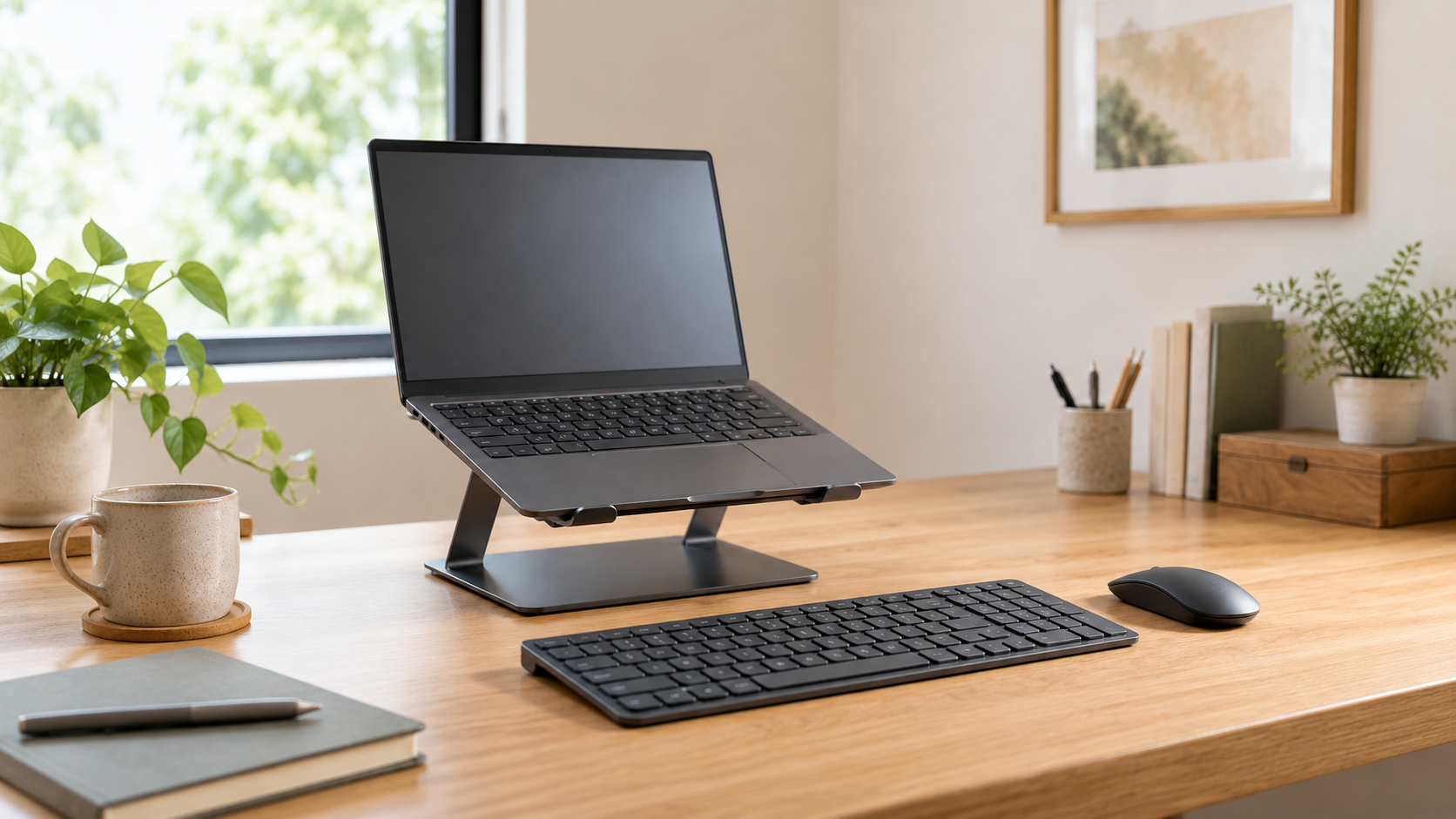
ノートPCスタンドを買うとき、外付けキーボードも必要なのか迷うことがあります。画面を見やすい高さにしたい一方で、本体のキーボードをそのまま使いたい人もいるでしょう。
画面を高く上げて文字を打つなら、外付けキーボードとの併用がおすすめです。画面は見やすい高さに、キーボードは打ちやすい手元に置けます。
本体で打ちやすい低めの高さ・角度で使うなら、外付けが一律に必要なわけではありません。この記事では、入力方法に合わせた使い分けと、スタンドを選ぶときに見る条件を整理します。
外付けの利点は、画面と手元を別々に調整できること
外付けキーボードを使う一番の利点は、画面の高さに合わせて、手元まで持ち上げなくてよいことです。
ノートPCは画面とキーボードが一体なので、スタンドで本体を高くすると、文字を打つ位置も高くなります。画面が見やすくなっても、肩や腕を持ち上げたまま入力する配置では、文字が打ちにくいだけでなく、肩や腕に負担がかかることがあります。
肩こりが気になる場合も、画面の高さだけでなく、肩を上げずにキーへ手が届くかを見てください。
外付けキーボードなら、本体をスタンドに載せたまま、キーボードだけを机の上へ置けます。画面を見やすい高さに保ちながら、腕を上げずに打てる位置へキーボードを置けるのが利点です。こうして画面と入力の位置を分けるため、厚生労働省のガイドラインでも、小型のノートPCで長時間作業する場合は外付けキーボードの利用が望ましいとしています。
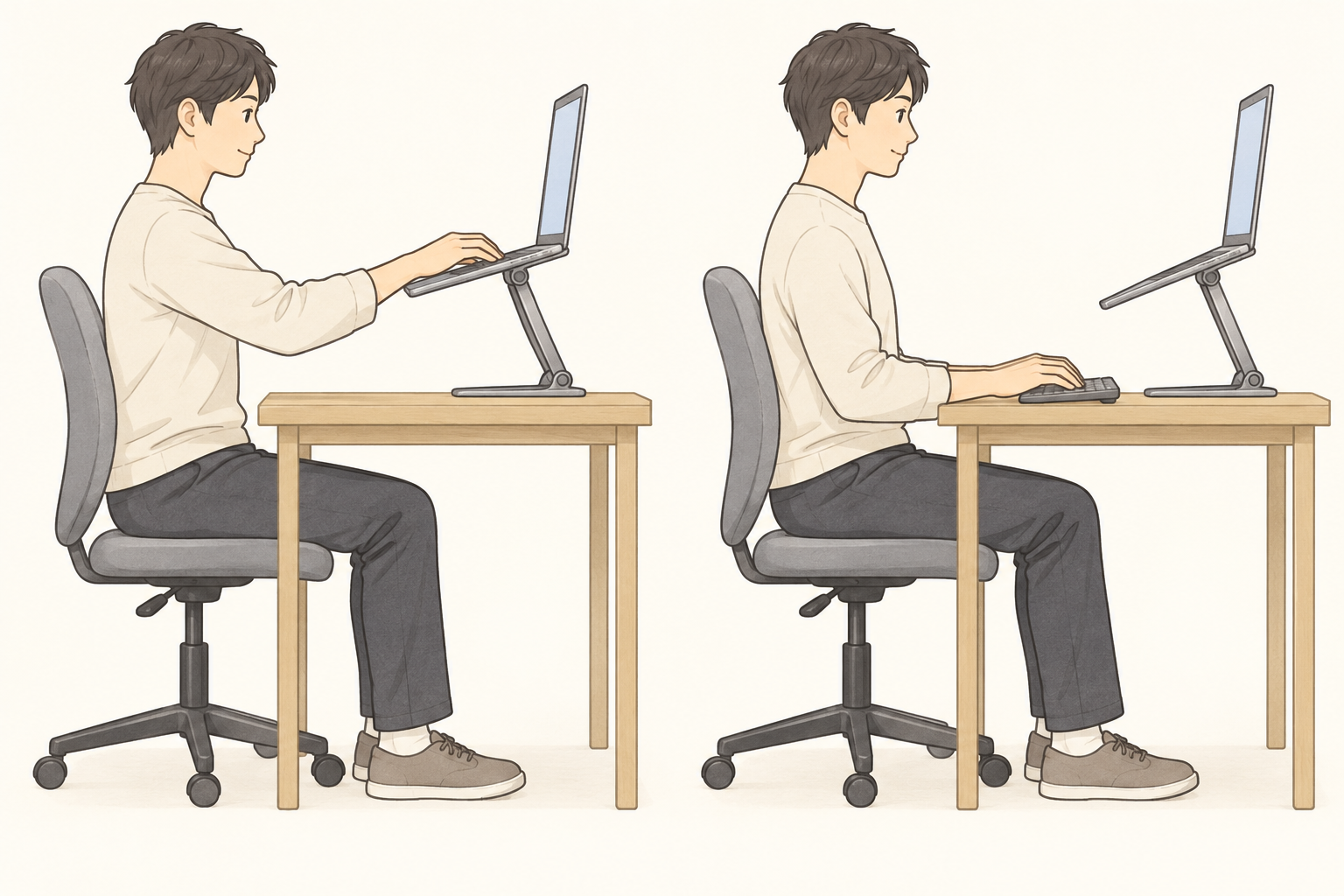
- 画面はスタンドの高さ・角度で調整する
- キーボードは肘の近くで使える高さ・距離に置く
- マウスなども、腕を大きく伸ばさず使える手元に置く
参考:英国の労働安全衛生機関(HSE)のノートPC配置例/厚生労働省の情報機器作業ガイドライン(2026年10月12日確認)
外付けなしで使うなら、本体を操作しやすい高さにする
本体キーボードを使うなら、画面の高さだけを優先せず、文字を打ちやすい高さ・角度に合わせます。画面を少し上げたり傾けたりする使い方でも、スタンドを使う意味はあります。
まず、候補のスタンドが本体でのタイピングに対応しているか、商品説明や取扱説明書を見てください。閲覧や外付け入力を想定した製品を、写真の形だけで「本体でも打てる」と判断しないことが大切です。
すでに使っている場合は、普段の椅子と机で次の点を見ます。
- キーに手を置くために、肩を上げていないか
- 肘を体の近くに置いたまま、手が届くか
- 手首を大きく反らさずに打てるか
- 手前の支えが手首に当たらず、タッチパッドも操作できるか
画面が見やすくても、入力のために肩を上げたり腕を伸ばしたりしているなら、高さや角度を下げるか、外付け入力へ切り替えると配置を変えられます。角度を大きく付けるほど使いやすくなる、というものではありません。
閲覧が中心で文字を打つことが少ない場合も、キーボードを最初から買い足す必要はありません。ただし、スクロールやクリックで本体へ手を伸ばす場面が多ければ、マウスなどを手元に置く方法も検討できます。
参考:OSHAのキーボードの高さ・距離に関する説明(2026年10月12日確認)
キーボード・マウスを置いたら、画面までの距離も確認する
マウスはキーボードの近くで、腕を大きく伸ばさずに使える位置に置きます。タッチパッドを使い続けるなら、本体を上げた後も無理なく手が届くか確認してください。
外付けキーボードを手前に置くと、ノートPCが奥へ押され、画面が遠くなることがあります。ノートPCの画面だけを使う場合は、キーボードを置いた状態で、普段の姿勢から文字を読めるか確認してください。
読みにくければ、キーボードの置き場を確保しながらスタンドを手前へ動かすか、画面の表示を拡大します。高さを上げるだけでは、画面が遠い問題は解決しません。机の奥行きとスタンドの台座も見て、画面とキーボードの両方を置けるか考えます。
参考:OSHAの画面位置・見る距離に関する説明(2026年10月12日確認)
入力方法に合わせて、スタンドの形と調整範囲を選ぶ
スタンドを選ぶときは、本体で打つか、外付けキーボードで打つかを先に決めると、見るべき条件がはっきりします。
| 使い方 | スタンドで見る条件 |
|---|---|
| ノートPCの画面を見て、本体キーボードで打つ | 低い高さ・角度で使えるか。本体でのタイピングに対応し、手前の支えが操作を妨げないか |
| ノートPCの画面を見て、外付けキーボードで打つ | 画面を見やすい高さに調整できるか。キーボードを手前に置いても、画面が遠くなりすぎないか |
| 外部モニターを主に見て、外付けキーボードで打つ | ノートPCの画面も使うか。2画面なら、両方の画面を見やすい位置に調整できるか |
ノートPCの画面を高くして使いたいなら、角度をつけるだけのタイプでは必要な高さまで上がらないことがあります。その場合は、本体を持ち上げて高さを調整できるタイプを比べてください。外部モニターを主に見る場合は、ノートPCの画面も見るかどうかで、スタンドに必要な高さが変わります。
どの使い方でも、ノートPCのサイズ・重さが対応範囲に入り、置く面が安定していることは必要です。本体で打つなら、入力中の揺れや滑りについての説明も見ておきたいところです。
外付けを使う場合は、スタンドの前にキーボード、横にマウスなどを置いた状態を考えます。商品写真でスタンドの下にキーボードを収納できても、使うときに手元のスペースが十分あるかは別です。
私は外部モニターとノートPCの2画面で作業しています。スタンドで画面の高さを合わせると、目線を横に移すだけで見やすくなったと感じました。また、スタンドの下にトラックボールを置ける空間ができたことも、使い続けている理由の一つです。
私が使っているスタンドの良かった点と、本体キーボードを使う場合の注意点は、次の記事で確認してください。
▶ ノートPCスタンドを使って感じた良さと注意点
まとめ|画面の高さと、文字を打つ位置を分けて考える
画面を高く上げて文字を打ちたいなら、外付けキーボードと手元で使えるマウスなどを組み合わせると、画面と入力の位置を別々に調整できます。本体キーボードを使いたいなら、文字を打ちやすい高さ・角度で使えるスタンドを選びます。
画面をどこまで上げられるかだけでなく、普段の机でキーボードやマウスをどこに置くかまで考えて、候補を選んでください。


コメント